Your Launcher, ana ekranını kendi kullanımına göre kurman için geliştirdiğim bir Android başlatıcısı. Sayfaların, widget’ların ve kısayolların nerede duracağına sen karar verirsin.
Google Play’de indir
Telefon fark etmez. Launcher senin.
Your Launcher: Custom & Smart
Android™ 8.0 ve üzeri telefonlar için. Android, Google LLC’nin ticari markasıdır.
Neler var16
- 01
Sayfa haritası
Sayfaları dört yöne ekle. Ana ekranın yatayda ve dikeyde büyüyen bir haritaya dönüşür.
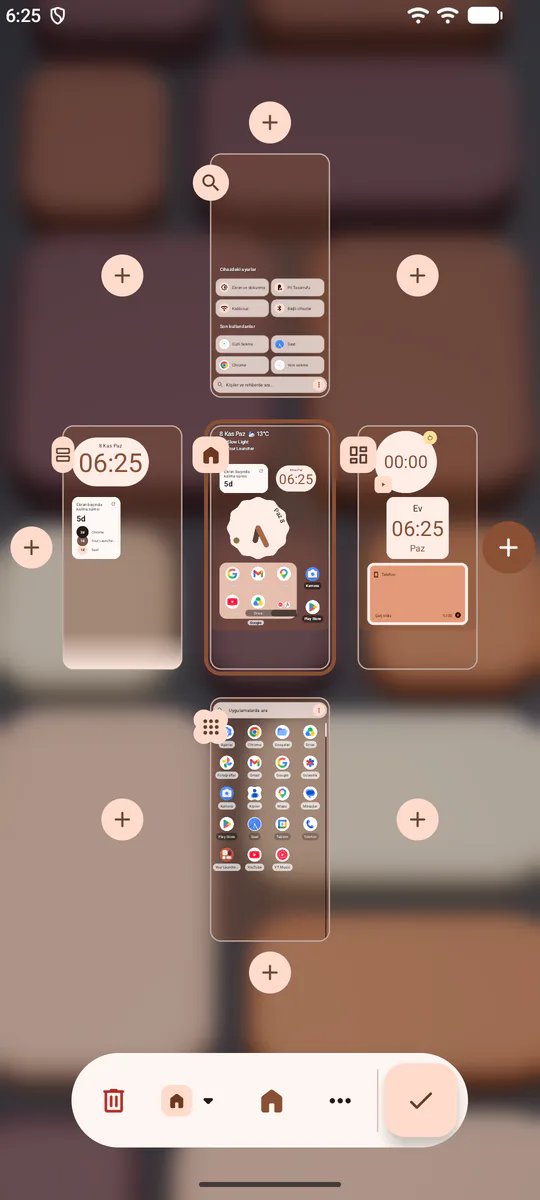
Sayfa haritası: ortada ana sayfa, çevresinde komşu sayfalar; sayfanın türü, Alt Sıra anahtarı ve 4×6 ızgarası.
- 02
Sayfa türleri
Standart, Uygulamalar, Arama ve Akış sayfalarını haritanın istediğin yerine koy.
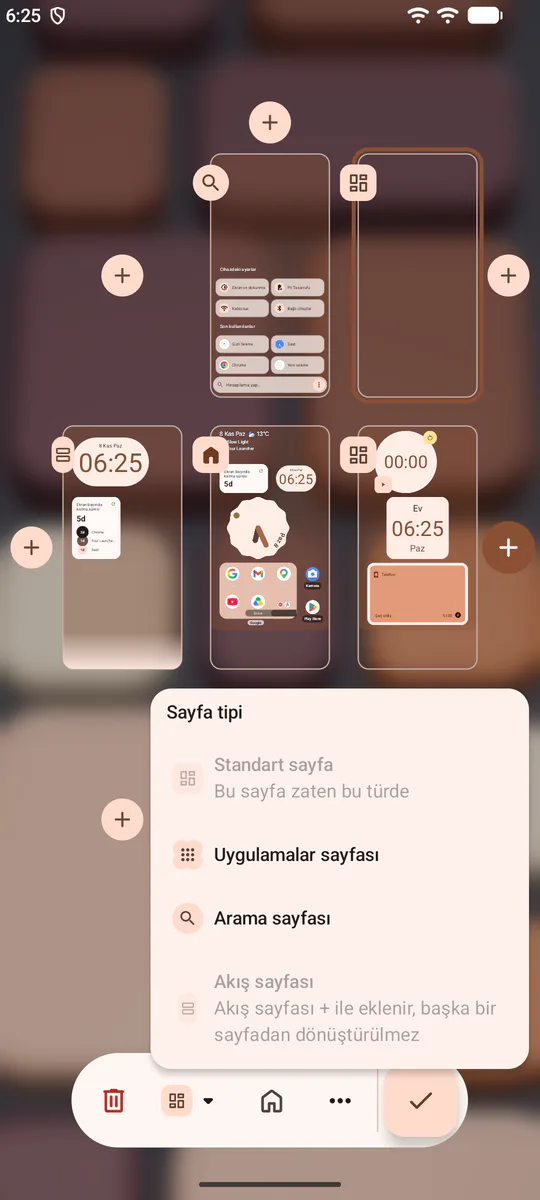
Sayfa haritasında ortada ana sayfa, üstünde Arama sayfası, altında Uygulamalar sayfası ve iki yanında komşu sayfalar (İngilizce arayüz).
- 03
Akış
İçerik ekledikçe aşağı doğru uzayan bir sayfa.
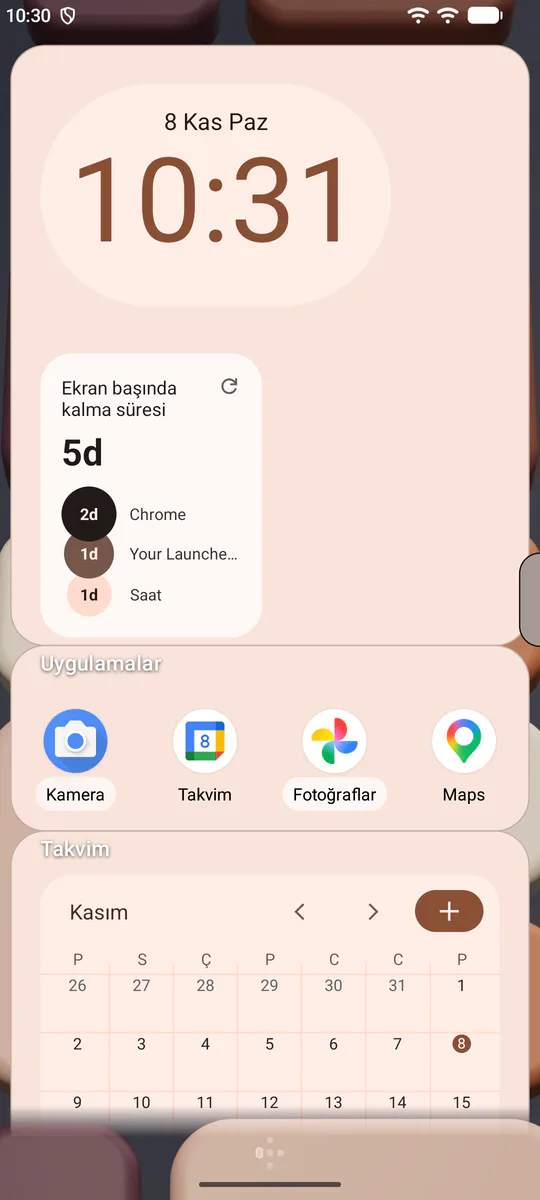
Akış sayfası: tek bir kartta saat, ekran süresi widget’ı, Uygulamalar başlığı altında dört uygulama ve Takvim başlığı altında ekranın altına doğru süren bir ay takvimi.
- 04
Widget yığınları
Farklı uygulamaların widget’larını üst üste koy, aralarında geç, her birinin saydamlığını ayarla.
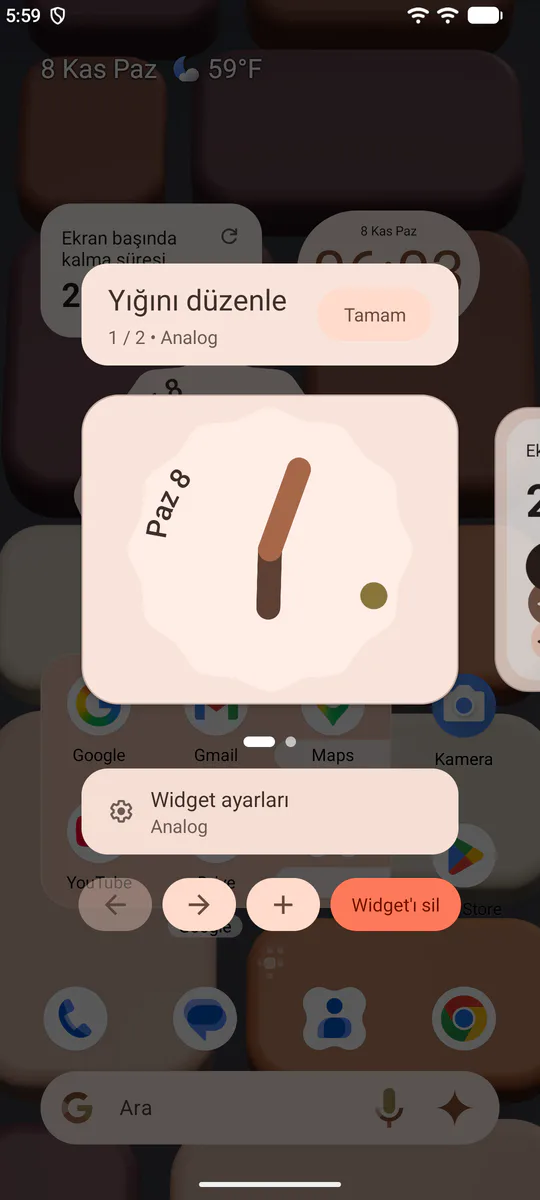
Ana ekranda ilk açılış ipuçlarından oluşan bir widget yığını; kart, yana kaydırınca sonraki ipucunun geldiğini, uzun basınca yığının düzenlendiğini söylüyor (İngilizce arayüz).
- 05
Büyük klasörler
Bir klasörü widget gibi kenarından tutup büyüt.
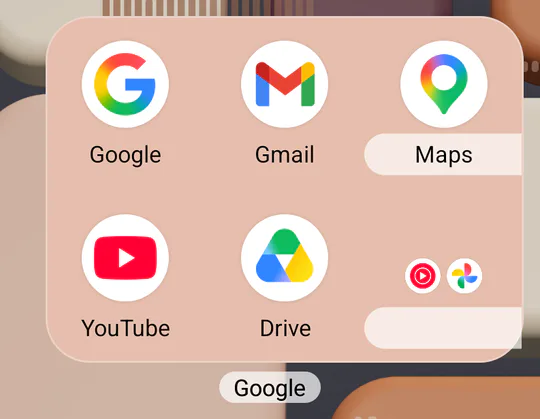
Ana ekrandan yakın plan: büyütülmüş Google klasörü; Google, Gmail ve YouTube simgeleri ile dört küçük simge klasör açılmadan görünüyor.
- 06
İki bölgeli alt sıra
Alt sıranın iki bölgesi var, ikisini ayrı ayrı açarsın; hangi sayfalarda görüneceğini de sen seçersin. Uygulamalara, widget’lara ve büyük klasörlere yer var.
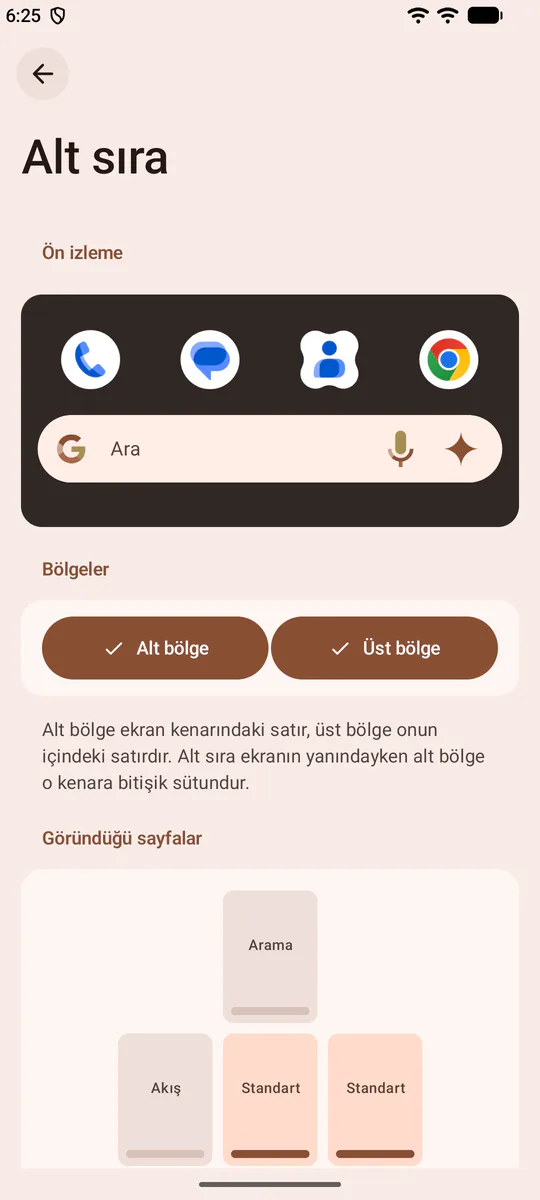
Alt sıra ayarı: önizlemede dört uygulama simgesi ve arama çubuğu, altında Alt bölge ve Üst bölge anahtarları ile alt sıranın göründüğü sayfalar.
- 07
Kenar paneli
Ekranın kenarından aç; uygulamalara, kişilere ve hızlı ayarlara ulaş.
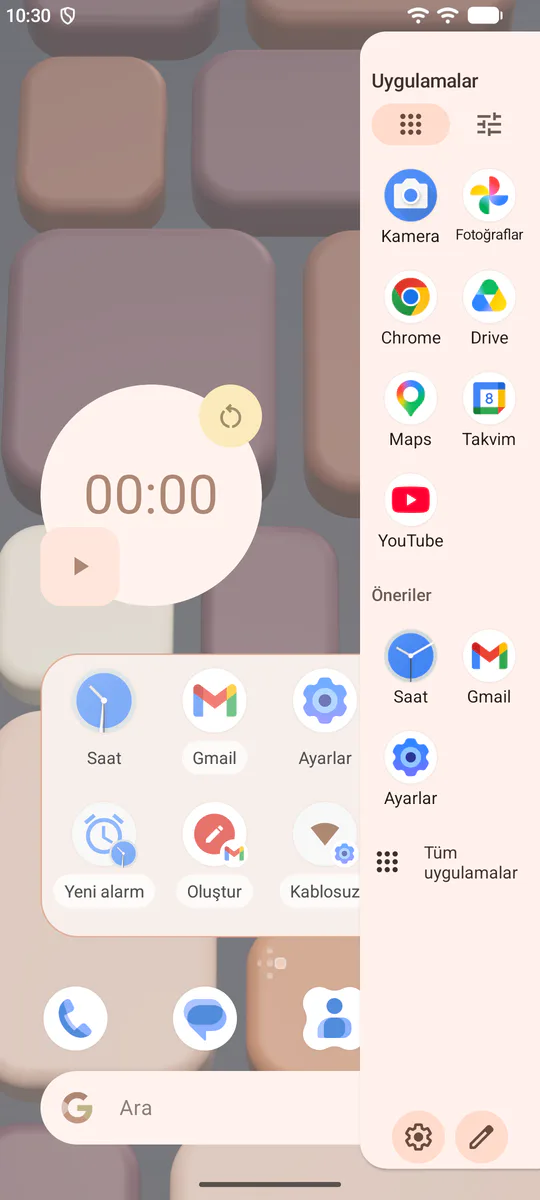
Ekranın sağ kenarından açılmış kenar paneli: uygulama ve hızlı ayar sekmeleri, sabitlenmiş uygulamalar, öneriler ve Tüm uygulamalar düğmesi.
- 08
Jestler
Uygulama ve sayfa jestleri, ana sayfa ve geri düğmeleri, sayfalar arasında sonsuz kaydırma: hepsi tek ayar ekranında.
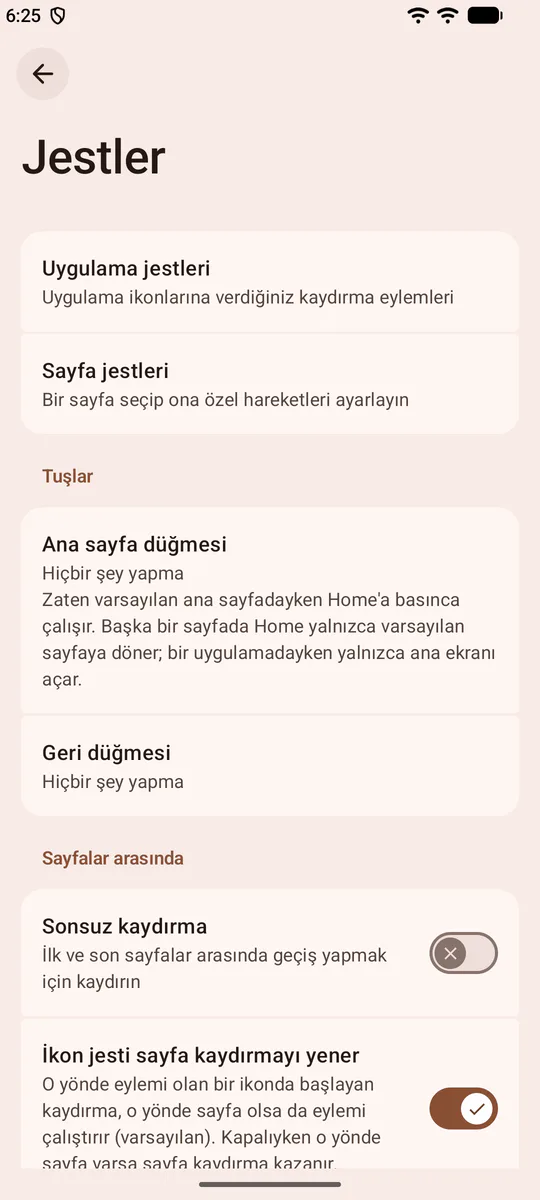
Jestler ayarı: uygulama jestleri, sayfa jestleri, ana sayfa ve geri düğmeleri ile sayfalar arasında sonsuz kaydırma.
- 09
Simge özelinde kişiselleştirme
Tek bir uygulamanın simgesini ve adını değiştir; şeklini, jestlerini ve çekmecede gizli olup olmadığını aynı yerden ayarla.
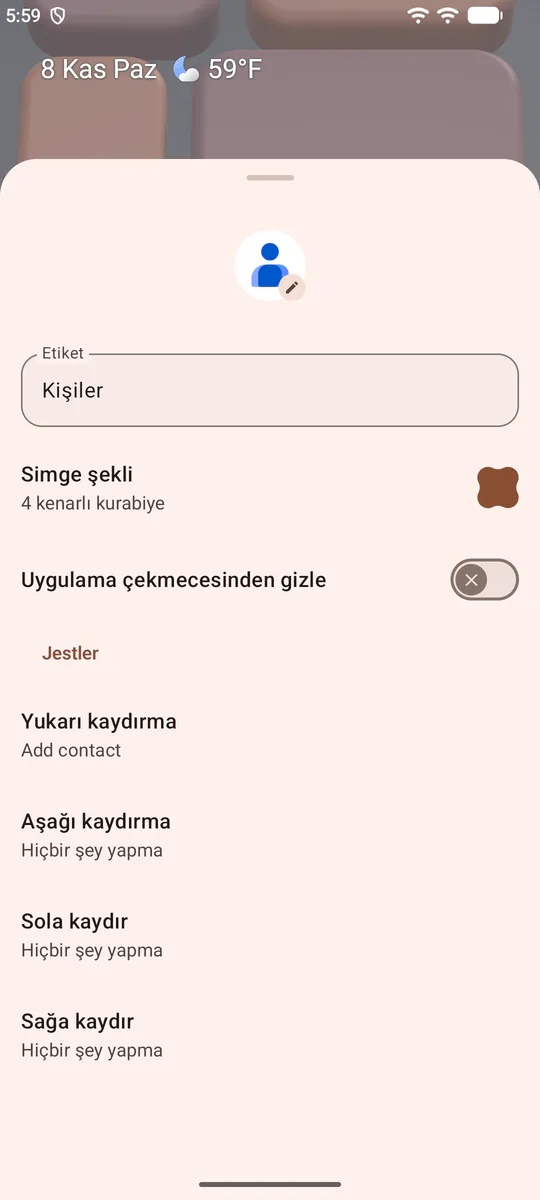
Bir uygulamanın simge ayarları: etiket, simge şekli, uygulama çekmecesinden gizleme anahtarı ve kaydırma jestleri.
- 10
Sayfa başına jest
Her sayfanın kendi jestleri var: çift dokunma, yukarı ve aşağı kaydırma, iki parmakla kaydırma, içeri kıstırma.
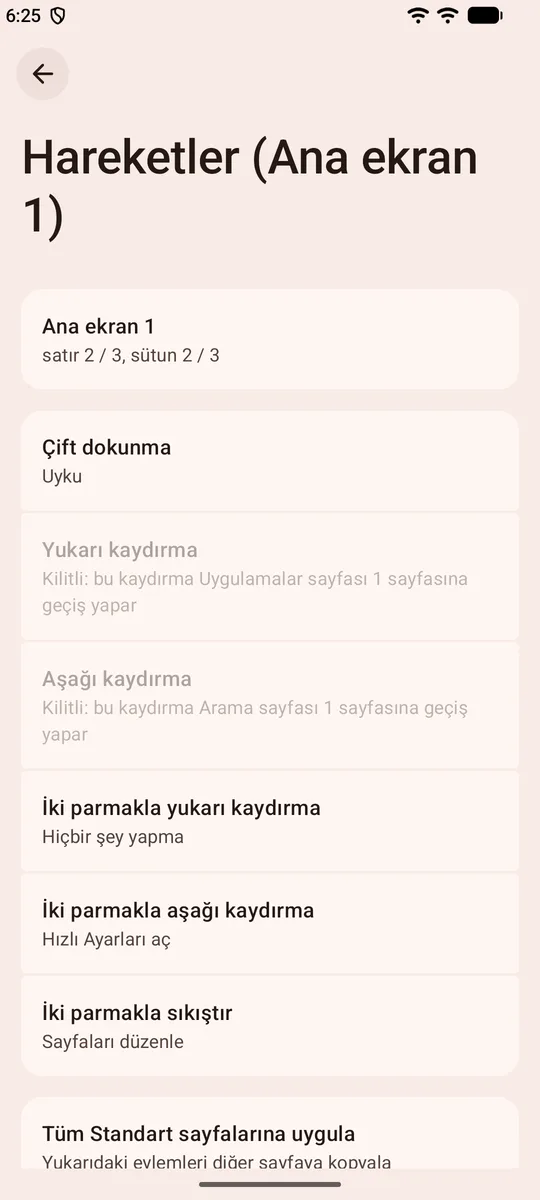
Bir sayfanın hareketleri: çift dokunma, yukarı ve aşağı kaydırma, iki parmakla yukarı ve aşağı kaydırma ve iki parmakla sıkıştırma için ayrı eylemler.
- 11
Simge başına jest
Herhangi bir simgeye yukarı, aşağı, sola ve sağa kaydırma için ayrı birer eylem ver.
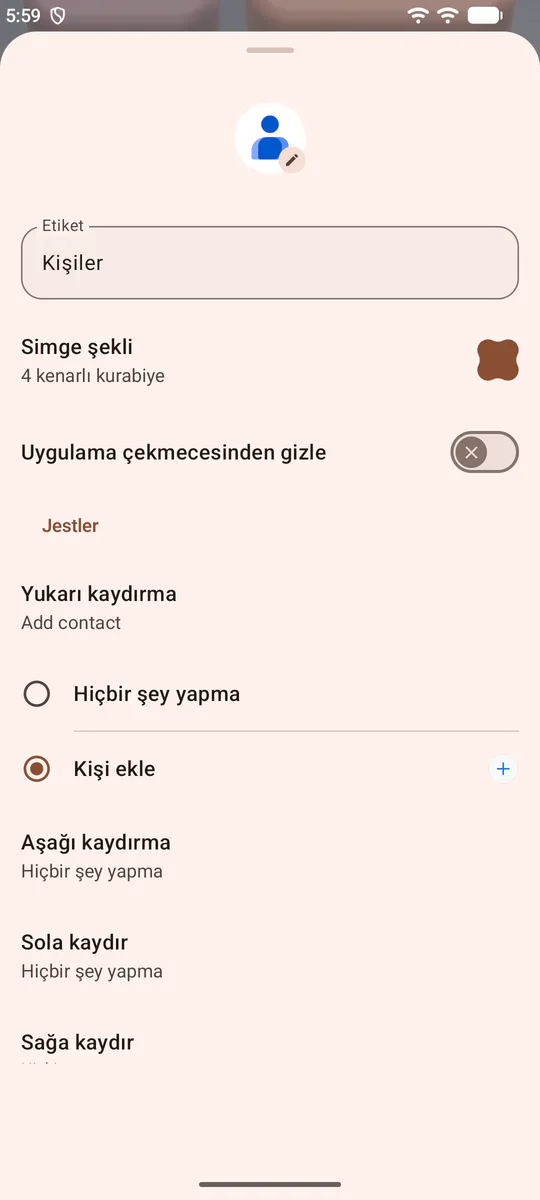
Bir simgenin kaydırma jestleri: yukarı, aşağı, sola ve sağa kaydırma için ayrı eylem seçimi; yukarı kaydırmada Kişi ekle seçili.
- 12
Akıllı öneriler
Uygulama, kısayol ve widget önerileri, ana ekrana koyduğun gerçek widget’larda.
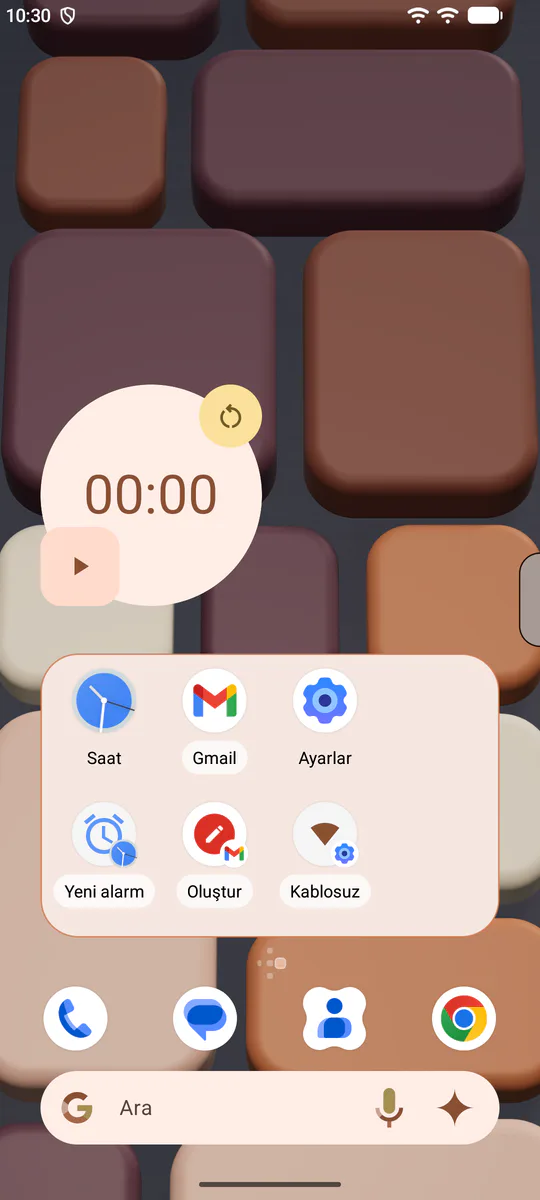
Ana ekranda iki öneri widget’ı: üstte önerilen canlı bir widget (kronometre), altında önerilen uygulamalar ve uygulama kısayolları.
- 14
Uygulamalar sayfası
Standart ızgara, kategori klasörleri ya da sekmeli kategoriler. Sıralamayı ve arama çubuğunun yerini sen seç.
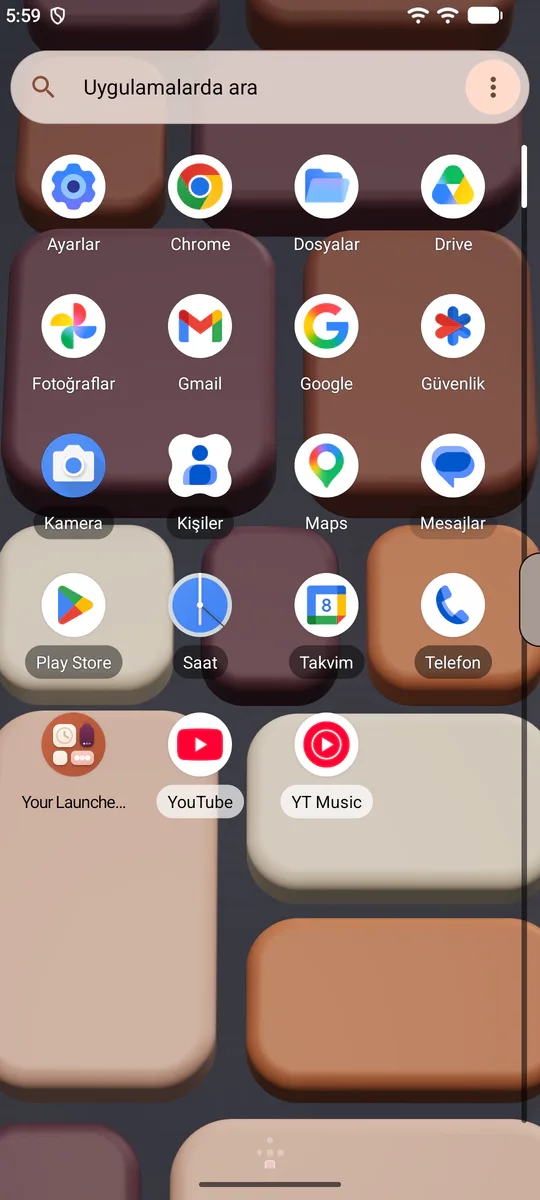
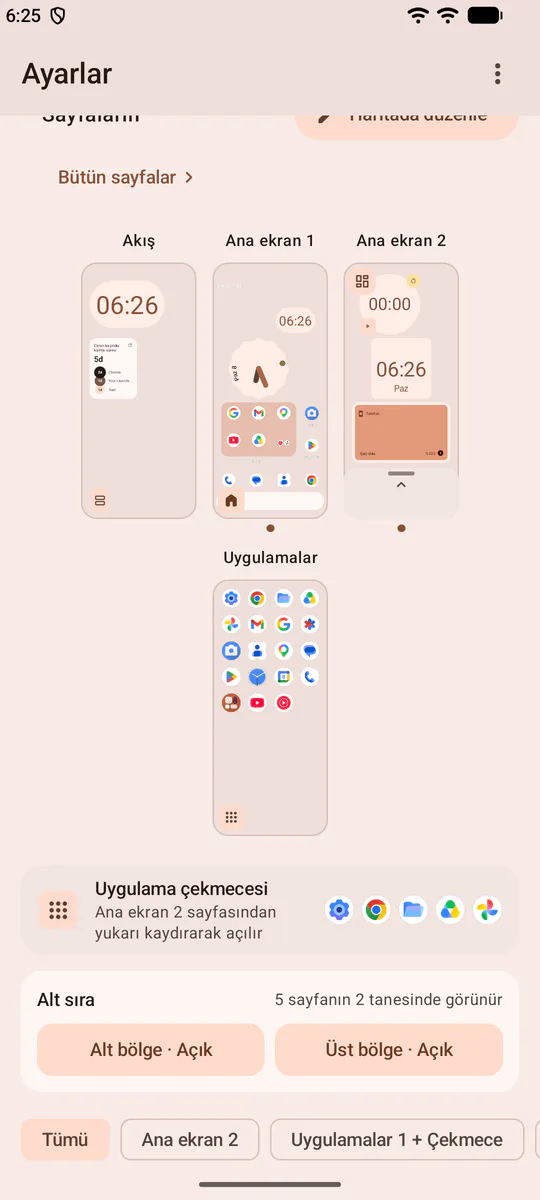
Uygulamalar sayfası: üstte arama çubuğu, alfabetik uygulama ızgarası ve sağ kenarda harf dizini.
Uygulamalar sayfası seçenekleri: sunum (standart ızgara, kategori klasörleri, sekmeli kategoriler), kaydırma düzeni, sıralama ve arama çubuğu konumu.
- 15
Arama
Uygulamalar, kişiler, web, dosyalar ve başlatıcı ayarları tek aramada.
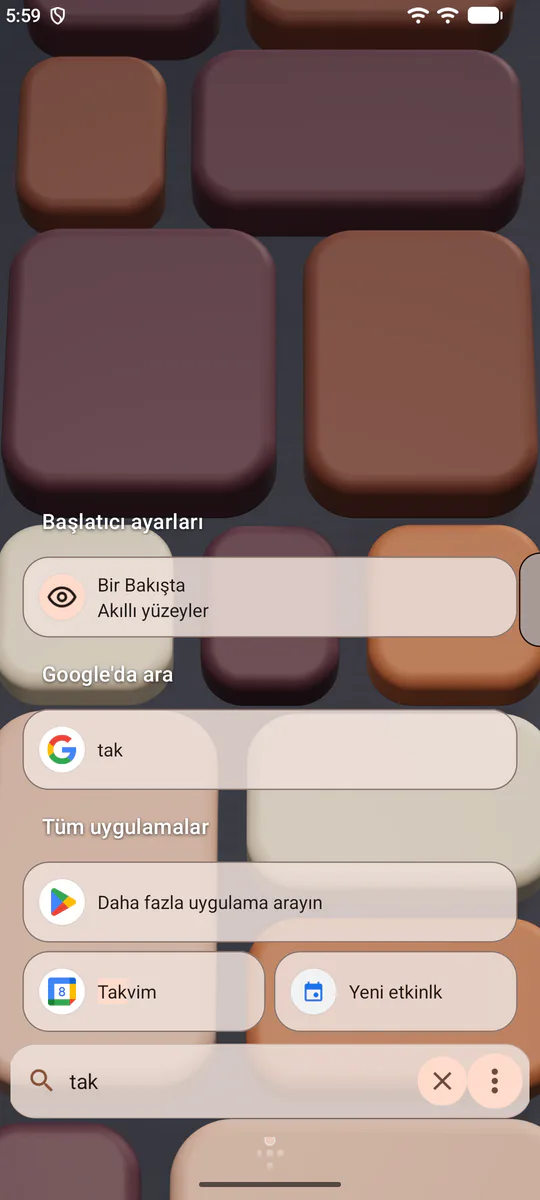
Arama sayfası: yazılan sorgu için ayarlar, uygulamalar ve uygulama kısayolları bir arada.
- 16
Yedekleme
Düzenini ve tercihlerini bir dosyaya yedekle, istediğinde geri yükle.


Bütün özellikler
74 özellik
Ana ekran ve sayfalar
18- Sayfa haritasıSayfaları dört yöne ekle; ana ekran yatayda ve dikeyde büyüyen bir harita olur ya da tek sıra kalır.
- Sayfa türleriStandart, Uygulamalar, Arama ve Akış sayfalarını haritanın istediğin yerine koy.
- Sayfa ızgarasıHer sayfanın satır ve sütun sayısını sayfa sayfa, canlı önizlemeyle seç.
- Haritada düzenlemeSayfaları sürükleyerek taşı ya da yerlerini değiştir, araya yeni sayfa ekle, sil ve geri al; bir sayfayı ana sayfa yap.
- Sayfaların genel görünümüKüçük bir görünüm haritada nerede olduğunu gösterir; bir sayfaya dokunarak oraya geç.
- Akış sayfasıWidget’ları, uygulamaları ve bölüm başlıklarını alt alta dizen, aşağı doğru uzayan bir sayfa.
- Uygulamalar sayfasıAna ekranda bir uygulama listesi: standart ızgara, kategori klasörleri ya da sekmeler; sıralamayı ve arama çubuğunun yerini sen seçersin.
- Arama sayfasıArama için ayrı bir sayfa: uygulamalar, kişiler, ayarlar, dosyalar ve web önerileri bir arada.
- Uygulama çekmecesiIzgara boyutu, klasörler ya da sekmeler; en çok ve en son kullanılan uygulamalar üstte.
- Alt sıra: iki bölgeAlt sıranın alt ve üst bölgesi ayrı ayrı açılıp kapanır; ikisine de uygulama, kısayol, uygulama çifti, klasör ve widget konur.
- Alt sıra görünümüAlt sıranın arka planını, rengini, saydamlığını, kenar boşluklarını ve satır yüksekliğini ayarla.
- Alt sıra sayfa sayfaHaritada bir sayfaya dokunarak alt sıranın hangi sayfalarda görüneceğini seç.
- Yatay modda yan alt sıraTelefon yataydayken alt sıra ekranın yanına geçer.
- Ayrı yatay düzenAna ekranı yatayda ayrıca düzenle: aynı sayfalar ve öğeler, her birinin kendi ızgarası ve yeri.
- Sayfa başına simge ve etiketSimge boyutu, etiket boyutu, etiketlerin görünmesi ve sayfa kenar boşluğu her sayfada ayrı ayarlanır.
- Sonsuz kaydırmaSon sayfadan ileri kaydırınca ilk sayfaya, ilk sayfadan geri kaydırınca son sayfaya geçersin.
- Ana ekranı kilitleAna ekran düzeninin yanlışlıkla değişmesini önler.
- Çoklu seçimBirkaç simgeyi seç; birlikte taşı, bir klasöre koy ya da kaldır.
Widget’lar ve klasörler
9- Widget yığınıFarklı uygulamaların widget’larını üst üste koy, kaydırarak aralarında geç.
- Widget ve klasör boyutlandırmaWidget’ları ve büyük klasörleri kenarından tutup ana ekranda ve alt sırada boyutlandır; istersen uygulamanın bildirdiği boyut aralığını yok say.
- Widget saydamlığıHer widget’ın saydamlığını ayrı ayrı ayarla.
- Büyük klasörKlasörü büyüt ve içindeki uygulamalara açmadan dokun; şekli, rengi ve saydamlığı ayarlanır.
- Bir BakıştaTarih ve havanın yanında sıradaki takvim etkinliği, alarm, zamanlayıcı ve kronometre, bağlı kulaklık ve pil durumu; dokununca ilgili uygulama açılır.
- Akıllı önerilerTelefonu nasıl kullandığına göre uygulama, kısayol ve widget öneren bir widget; istemediğin öneriyi engelleyebilirsin.
- Sık ve son kullanılan uygulamalarEn çok kullandığın ve en son açtığın uygulamaları gösteren iki ayrı widget.
- Arama widget’larıAna ekranda istediğin yere koyabileceğin bir arama çubuğu ve arama sayfasını açan küçük bir düğme.
- Ses görselleştirici (Cava)Çaldığın sesi ana ekranda duvar kâğıdının üstüne, simgelerin arkasına çizer: sütun, dalga, dairesel ve simetrik.
Kenar paneli
11- Kenar paneliEkran kenarından çekip açtığın panel; tarafı, tutamacın boyutu ve rengi ile panel saydamlığı ayarlanır.
- Bütün uygulamaların üstündeYalnız ana ekranda ya da her uygulamanın üstünde göster; tutamacı tam ekran uygulamalarda ve seçtiğin uygulamalarda gizle.
- Panelde uygulamalar, çiftler ve klasörlerUygulamaları, kısayolları, uygulama çiftlerini ve klasörleri panele sabitle, sütun sayısını seç.
- Birden çok panelPaneller sayfa sayfa eklenir, sıralanır ve kapatılır; aynı türden birden fazla olabilir.
- Hızlı ayarlarKendi dizdiğin hızlı ayar kutucukları (el feneri, internet, ekran görüntüsü, ekranı kilitle ve daha fazlası), ses ve parlaklık çubukları, medya denetimi.
- KişilerEn çok ulaştığın kişileri panele ekle.
- CetvelSantimetre ve inç cinsinden ekran cetveli; ekran yanlış DPI bildiriyorsa kalibre edilebilir.
- PusulaManyetik kuzeyi gösterir, doğruluk düşükken kalibrasyon önerir.
- Su terazisiYatay ve dikey eğimi derece olarak gösterir; konum sıfırlanabilir.
- PanoSon kopyalanan metni gösterir; panoyu yalnız panel açıkken okur, geçmiş tutmaz. Metinleri sabitleyebilirsin.
- Uygulama baloncuğuBir uygulamayı tam ekran yerine yüzen bir baloncuk pencerede aç (Android’in baloncuk izinleri gerekir).
Arama
5- Aramanın kapsadıklarıUygulamalar, kısayollar, kişiler, ayarlar, dosyalar, hesaplamalar, web önerileri ve arama geçmişi; hangilerinin, hangi sırayla ve kaç sonuçla görüneceğini sen seçersin.
- Web önerisi sağlayıcılarıWeb önerileri varsayılan olarak kapalıdır; açarsan Google, DuckDuckGo, Startpage, Kagi ya da kendi sağlayıcını seçersin.
- Yaklaşık aramaYazım hatalarına ve eksik harflere izin veren yaklaşık eşleşme.
- Anlamsal arama (beta)Uygulamaları, kısayolları ve ayarları ne işe yaradıklarına göre bulur (ör. “fotoğraf çek”). Beta ve varsayılan olarak kapalıdır; cihazda çalışan model bir kez indirilir.
- Arama çubuklarıÇekmece araması, tek başına arama ve Arama sayfası için ayrı ayarlar: konum, boyut, klavye ve sağlayıcı simgeleri.
Görünüm ve kişiselleştirme
12- Simge özelinde kişiselleştirmeTek bir uygulamanın simgesini ve adını değiştir; aynı yerden onun simge şeklini, jestlerini ve çekmecede gizli olup olmadığını ayarla.
- Simge paketiYüklü simge paketlerinden birini seç; tek bir uygulamanın simgesini de bir paketten değiştirebilirsin.
- Simge şekliBütün simgeler için tek bir şekil seç; istersen tek bir uygulamaya kendi şeklini ver.
- Temalı simgelerAna ekranda, istersen çekmecede de tek renkli temalı simgeleri kullan.
- Sistem temasıyla uyumlu renklerAçık, koyu ya da sistem teması; duvar kâğıdından alınan vurgu rengi ve renk stilleri.
- Simge ve etiket boyutuBoyutları otomatik bırak ya da önizlemede sürükleyerek elle ayarla.
- Bildirim noktalarıBildirimi olan uygulamalarda nokta ya da sayaç; renkleri ayarlanır.
- Kategori klasörleri (Beta)Uygulamalar kendiliğinden kategorilere ayrılır (Beta); bir uygulamanın kategorisini kendin değiştirebilirsin.
- Duvar kâğıdı bulanıklığıDuvar kâğıdını bulanıklaştır; gücü ve kalitesi ayarlanır.
- Duvar kâğıdı kaydırma ve derinlikDuvar kâğıdı sayfalarla birlikte kayar; geçişlerde yakınlaşıp uzaklaşan bir derinlik efekti açılabilir.
- Durum çubuğunu gösterAna ekranda durum çubuğunu göster ya da gizle.
Jestler
5- Sayfa başına jestHer sayfanın kendi jestleri var: çift dokunma, yukarı ve aşağı kaydırma, iki parmakla kaydırma, içeri kıstırma. Bir türdeki bütün sayfalara tek seferde uygulanabilir.
- Simge başına jestHerhangi bir simgeye yukarı, aşağı, sola ve sağa kaydırma için ayrı birer eylem ver; istersen simge jesti sayfa kaydırmasının önüne geçer.
- Jest eylemleriAna ekrana git, uyku, son uygulamalar, bildirim paneli, hızlı ayarlar, çekmece, arama, bir uygulamayı aç, asistan ve sayfa gezintisi gibi eylemler.
- Ana ekran ve Geri düğmesiAna ekran düğmesine ve Geri düğmesine istediğin eylemi bağla.
- Uyku moduEkranı bir jestle kapat; yöntem otomatik, erişilebilirlik hizmeti, cihaz yöneticisi ya da root olabilir.
Büyük ekranlar
4- Tablet ve PC’de masaüstü moduKlavye ve fare ya da dokunmatik yüzeyle büyük ekranda: sayfa kenar okları, fare tekerleği ve iki parmakla kaydırma.
- Yeniden boyutlanabilir ve serbest pencerelerChromebook’larda, masaüstü Android PC’lerde ve serbest pencereli diğer cihazlarda ana ekran uygulamalarının yanında yeniden boyutlanabilir pencerede çalışır.
- Masaüstü modunda gizleMasada çalışırken alt sırayı gizle; klavye ve fare çıkarılınca geri gelir.
- Katlanabilir ve tablet düzenleriKatlanabilir ve büyük ekranlar için ayrı ızgara ve düzen tanımları; cihaz açık konumdayken uygulama çiftleri kullanılır.
Erişilebilirlik ve diller
4- DillerArayüz 76 dilde sunulur. Dili Android’in uygulama başına dil ayarından da seçebilirsin.
- Sağdan sola dillerArapça, Farsça, İbranice ve Urduca için ayna yerleşim.
- Büyük yazı boyutuAyar ekranları sistemin yazı boyutuna uyar; sözcükler ortadan bölünmez, gerekirse yazı biraz küçülür.
- Erişilebilirlik hizmetiİsteğe bağlı; yalnız bir jestle ya da kenar panelinden başlattığın eylemleri yapar (ekranı kilitleme, ekran görüntüsü, bölünmüş ekran…); ekranı okumaz.
Yedekleme ve taşıma
3- Yedek ve taşımaDüzenini, widget’larını ve ayarlarını bir .YourBackup dosyasına al, istersen duvar kâğıdıyla birlikte; geri yüklerken bir rapor gösterilir.
- Android yedeğiAndroid bulut yedeği ve cihazdan cihaza aktarım düzenini yeni telefona getirir.
- Başka bir başlatıcıdan içe aktarmaAna ekranını Nova, Lawnchair, Neo Launcher ya da Kvaesitso yedeğinden taşı.
Gizlilik ve ücret
3- Veriler cihazında kalırHesap yok; uygulama listesi, kişiler, kullanım istatistikleri ve pano cihazında kalır. Yalnız açtığın özellikler ağa çıkar: web önerileri, anlamsal arama modeli.
- Bütün özellikler ücretsizHiçbir özellik kilitli değil; Pro yalnız reklam bandını kaldırır.
- Reklam bandı ve tek seferlik ProAyarlar’da küçük bir reklam bandı var; tek seferlik Pro onu kaldırır ve geliştiriciyi destekler.